0. 环境信息
上位机:Windows
瑞芯微驱动文件:
需要解压后打开DriverInstall.exe选择Install Driver进行安装
https://gedu.oss-cn-beijing.aliyuncs.com/Products/GDK5/Burning/DriverAssitant_v5.0.zip瑞芯微烧录工具:
https://gedu.oss-cn-beijing.aliyuncs.com/Products/GDK5/Burning/RKDevTool_Release_v2.96-20221121.rar烧录文件(可以从【GDK5镜像烧录指南】中选取最新或特定版本的镜像):
http://47.100.199.219/download/products/gdk5/release/maan_rtos/gdk5_maan_rtos_v1.zip需要准备一根USB烧录线。
1; 烧录步骤
1.1 物理连接阶段
使用USB烧录线将上位机和GDK5连接起来。
*--------*                     *------*
| 上位机 | <----USB 烧录线----> | GDK5 |
*--------*                     *------*
1.2 GDK5操作阶段
将GDK5开机上电,进入命令行后,输入reboot loader。
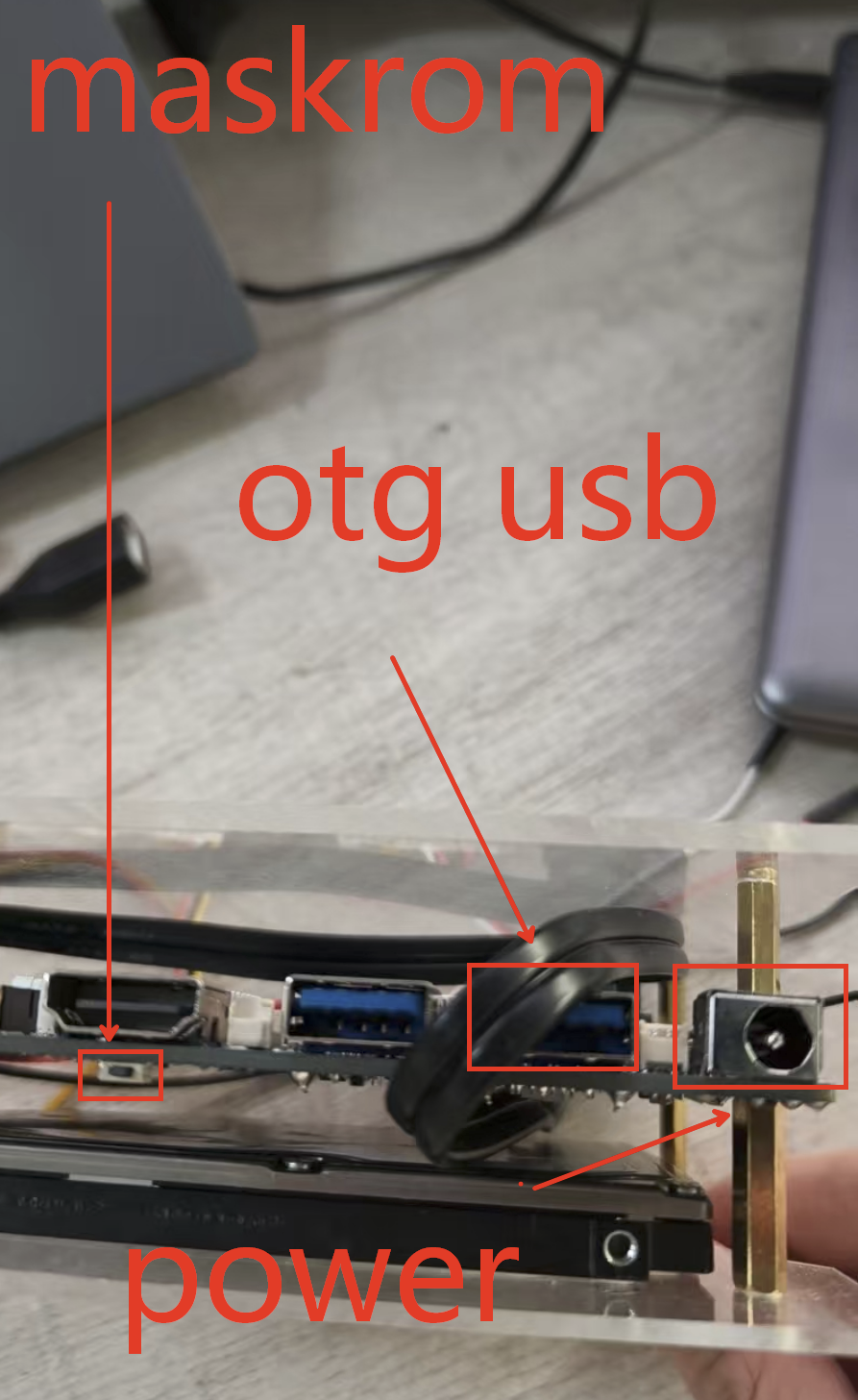
如果无法进入系统,请先将系统完全断电,然后长按【maskrom】按键5秒后,将USB线(另一个口需要已连接到上位机)插入到GDK5的【OTG USB】口中,最后再插入电源线,等待进入maskrom模式。
1.3 上位机操作阶段
1.3.1 打开瑞芯微烧录工具
打开瑞芯微烧录工具RKDevTool.exe。
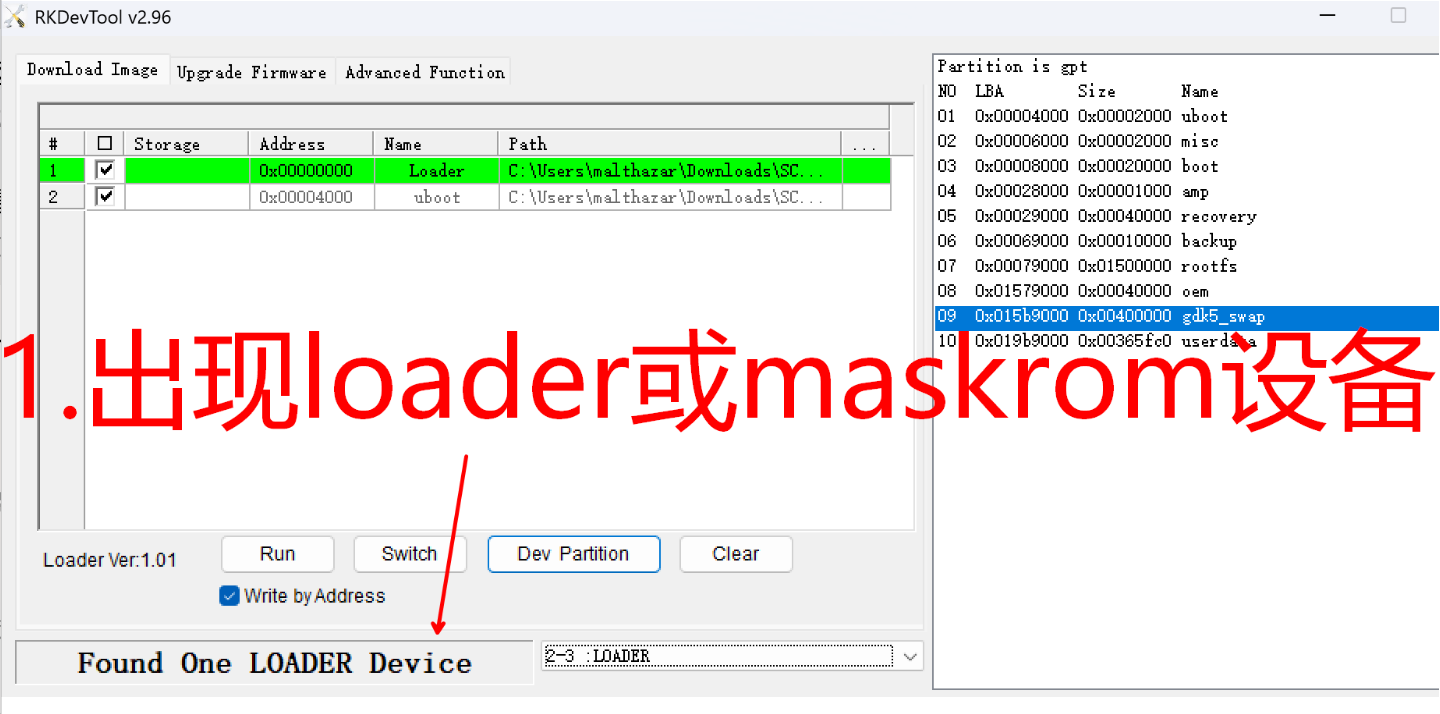
在USB烧录线完成连接且reboot loader运行正常时,瑞芯微烧录工具会在左下方显示Found One LOADER Device或Found One MASKROM Device,找到LOADER或MASKROM设备时,就代表成功。
否则则需要检查reboot loader是否成功运行以及USB烧录线的连接情况。
1.3.2 进入固件升级界面
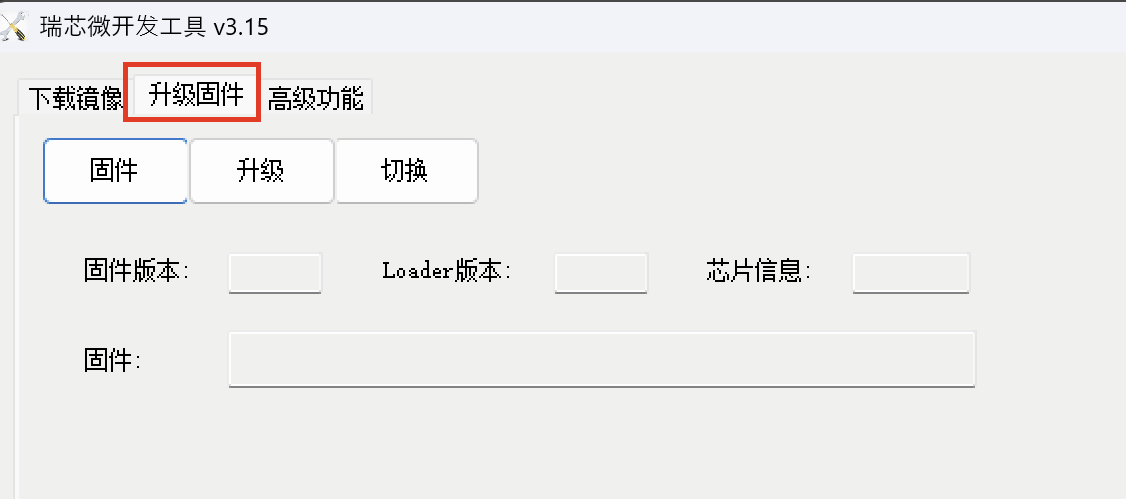
在瑞芯微烧录工具RKDevTool.exe中选择【升级固件】或【Upgrade Firmware】界面。
1.3.3 选择固件
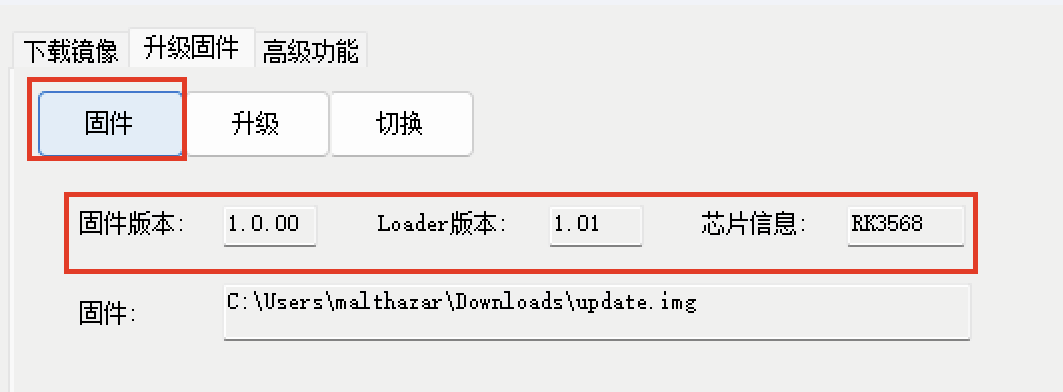
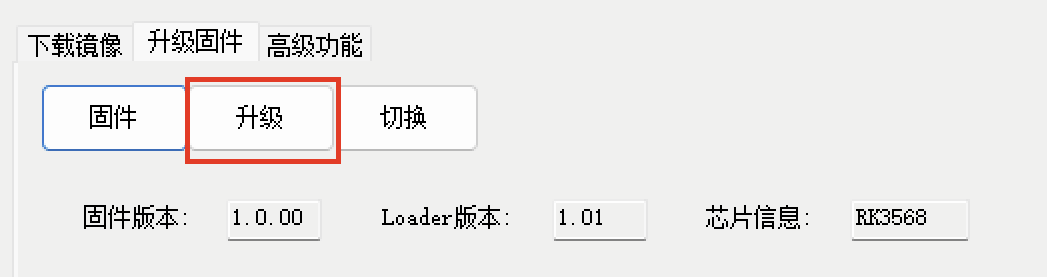
点击【固件】按钮,选择待烧录的镜像,加载成功后,瑞芯微烧录工具RKDevTool.exe会显示固件信息。
1.3.4 烧录固件
点击【升级】按钮进行烧录,烧录成功后系统会自动启动。
作者:aibot 创建时间:2025-12-15 11:19
最后编辑:aibot 更新时间:2026-03-21 16:17
最后编辑:aibot 更新时间:2026-03-21 16:17