以前版本的幽兰根文件系统(RootFS)都是使用x86系统制作的,本文介绍一种使用幽兰自身系统的方法。
【警告】 本方法步骤较多,适合有制作rootfs经验的兰友,否则请等待制作好的镜像。
1. 准备分区
为了不影响老的系统,强烈建议为新的Ubuntu 26.04配备一个单独的分区。如果你熟悉gparted,那么可以使用它创建一个新的分区,不然也可以使用NVME上本来的分区。
本文以NVME的第三个分区为例。并且假定将它挂载到/u26目录下。
sudo mkdir /u26
mount /dev/nvme0n1p3 /u26
2. 安装debootstrap
sudo apt install –only-upgrade debootstrap
3. 下载和安装rootfs的基础文件
geduer@ulan:~$ sudo debootstrap –arch=arm64 –no-check-gpg resolute /u26 http://ports.ubuntu.com/ubuntu-ports/
如果这个遇到下面的错误:
E: No such script: /usr/share/debootstrap/scripts/resolute
那么请检查debootstrap的版本:
debootstrap –version
geduer@ulan:~/debootstrap$ debootstrap –version
debootstrap 1.0.144
如果版本太低,可以从github下载debootstrap的最新版本
如果报告验证错误,那么先下载和安装keyring
http://mirrors.ustc.edu.cn/ubuntu-ports/pool/main/u/ubuntu-keyring/ubuntu-keyring_2023.11.28.1build1_all.deb
dpkg-deb -x ubuntu-keyring_2026.04.16_all.deb ./keyring-tmp
然后再尝试:
sudo debootstrap –arch=arm64 –keyring=./keyring-tmp/usr/share/keyrings/ubuntu-archive-keyring.gpg resolute /u26 https://mirrors.ustc.edu.cn/ubuntu-ports/
4. 挂载必要的虚拟文件系统
sudo mount –bind /dev /u26/dev
sudo mount –bind /proc /u26/proc
sudo mount –bind /sys /u26/sys
5. chroot到新的rootfs
sudo chroot /u26 /bin/bash
1). 设置 root 密码(必须)
passwd
2). 配置软件源(写入 /etc/apt/sources.list.d/ubuntu.sources)
cat > /etc/apt/sources.list.d/ubuntu.sources <<EOF
Types: deb
URIs: https://mirrors.aliyun.com/ubuntu-ports/
Suites: resolute resolute-updates resolute-security
Components: main restricted universe multiverse
Signed-By: /usr/share/keyrings/ubuntu-archive-keyring.gpg
EOF
3). 启用网络服务,确保开机自启
systemctl enable NetworkManager
systemctl enable ssh
4). 创建你的普通用户
adduser geduer
usermod -aG sudo geduer
6. 在新的rootfs中安装必要的软件
sudo apt install libgl1-mesa-dri mesa-utils
sudo apt install -y libgl1-mesa-dri mesa-utils xserver-xorg-video-all
sudo systemctl set-default graphical.target
sudo apt update
安装基础工具:命令行增强、编辑器、网络工具、系统管理
sudo apt install -y bash-completion command-not-found
nano vim-tiny less man-db
net-tools iputils-ping curl wget
sudo htop neofetch
7. 修改启动文件使用新的rootfs
这一步是修改幽兰的ylboot.ini, 启用新的rootfs
编辑ylboot.ini, 新增一个section,或者编辑一个老的section,将你刚刚准备好的NVEM分区赋给rootfs。
cd /boot
ls
sudo vim ylboot.ini
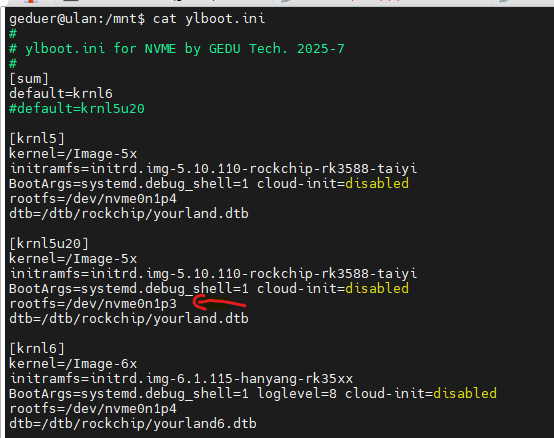
8. 根据你的内核,安装wifi驱动
对于比较新的幽兰,/opt/gedu/debs/下有安装包
9. 重启到新的Ubuntu
重启以root用户登录,这时还没有图形桌面。接下来可以根据你的喜好安装图形桌面。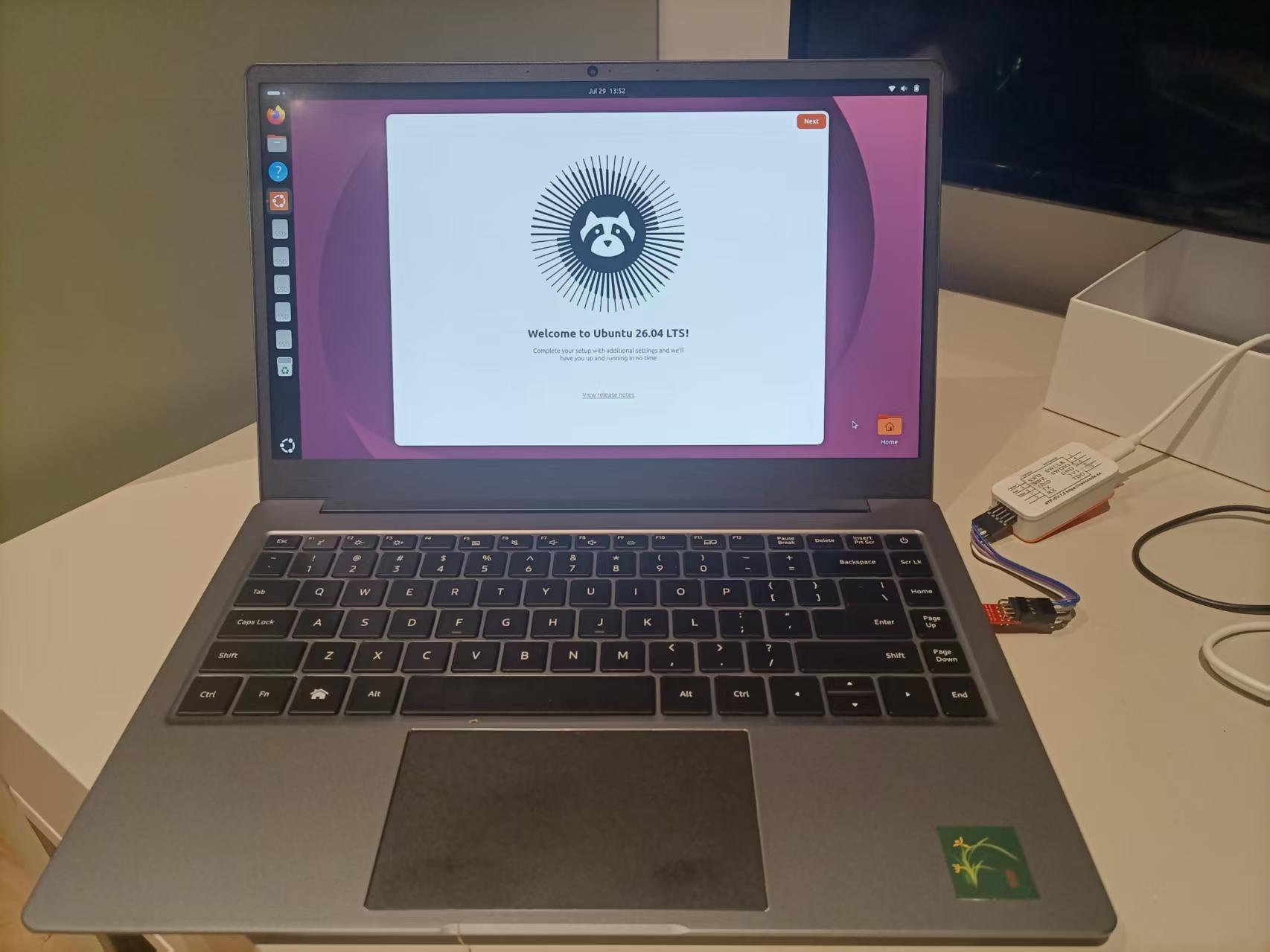
上述步骤为基本步骤,大家实际操作时,建议参考AI给出的详细步骤,有问题也可以在兰舍群中讨论。
最后编辑:Zhang Yinkui 更新时间:2026-08-12 22:25