将“幽兰”用作私人NAS(家庭版)
Samba 是一个让 Linux 能与 Windows 和手机等设备共享文件的工具,通过 SMB 协议实现局域网内的文件访问,本方案用它搭建家庭 NAS。
第一步:安装 Samba
安装 Samba 软件:
sudo apt install samba -y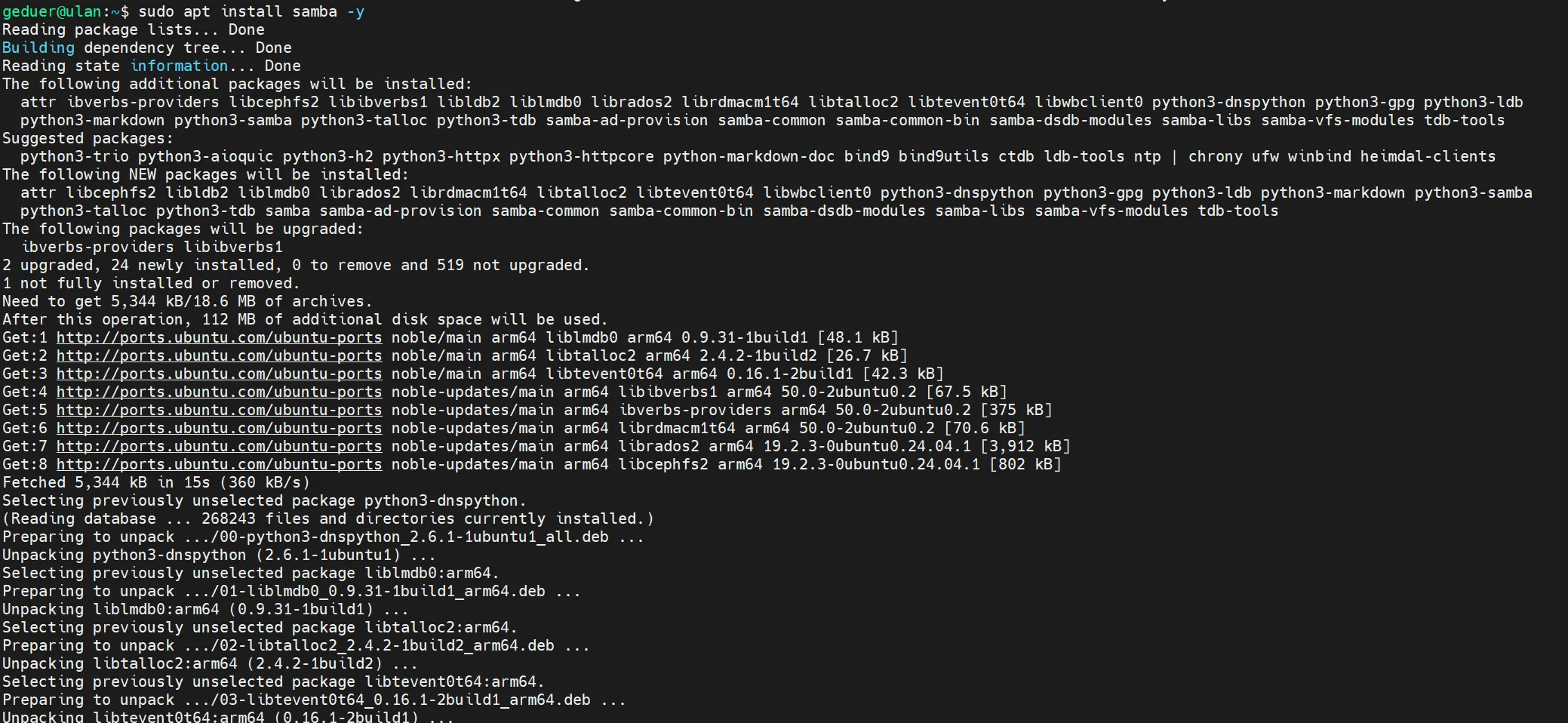
安装过程中如果出现某些错误提示(例如与 initramfs 相关的警告),通常可以忽略,只要最终安装完成即可。

第二步:创建共享文件夹
我们需要建立一个专门存放文件的文件夹,让手机和电脑都能看到。
在你的主目录下创建一个名为
NAS的文件夹(你也可以叫其他名字):mkdir /home/geduer/NAS给这个文件夹赋予最大权限,确保读写不报错:
chmod 777 /home/geduer/NAS
注意:请将
geduer替换为你实际的用户名(即终端中 @ 符号前的名字)。
第三步:配置 Samba
打开 Samba 的配置文件:
sudo vim /etc/samba/smb.conf将光标移动到文件最后一行,粘贴以下配置:
[NAS]
   comment = My Personal NAS
   path = /home/geduer/NAS
   browseable = yes
   writable = yes
   guest ok = no
   read only = no
   create mask = 0777
   directory mask = 0777
   force user = geduer
   force group = geduer
   valid users = geduer
   dos charset = CP936
   unix charset = UTF-8
   display charset = UTF-8
注意:
- 将所有
geduer替换为你自己的用户名。 path后的路径必须是你刚才创建的共享文件夹的完整路径。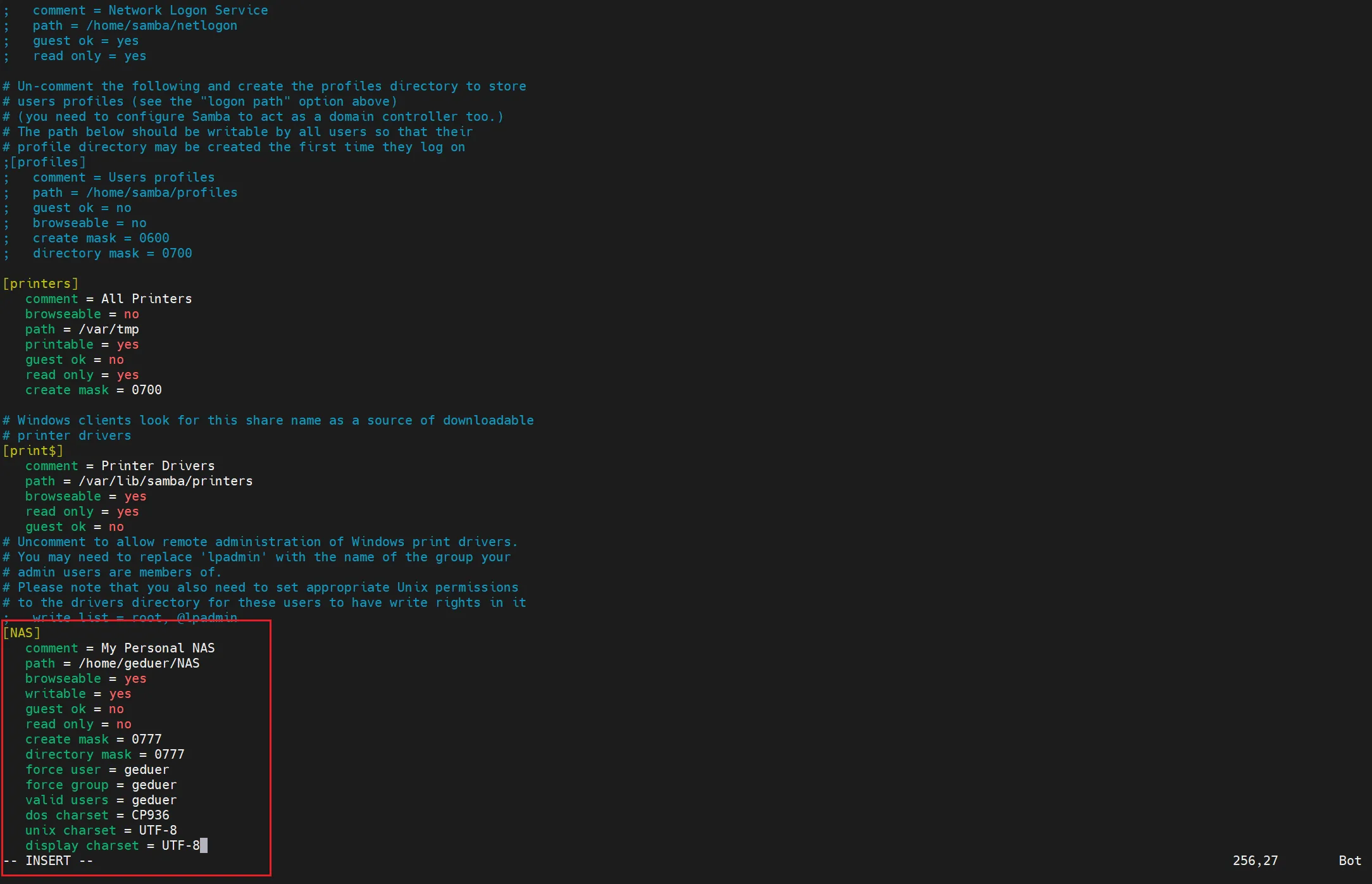
- 将所有
保存并退出编辑器(在 vim 中按
Esc,然后输入:wq回车)。为用户设置 Samba 密码(注意:Samba 密码独立于系统密码,必须单独设置):
sudo smbpasswd -a geduer系统会提示你输入并确认新密码。

第四步:重启服务
重启服务让配置生效:
sudo systemctl restart smbd查看服务是否正在运行:
sudo systemctl status smbd如果看到 Active: active (running),说明服务已正常启动。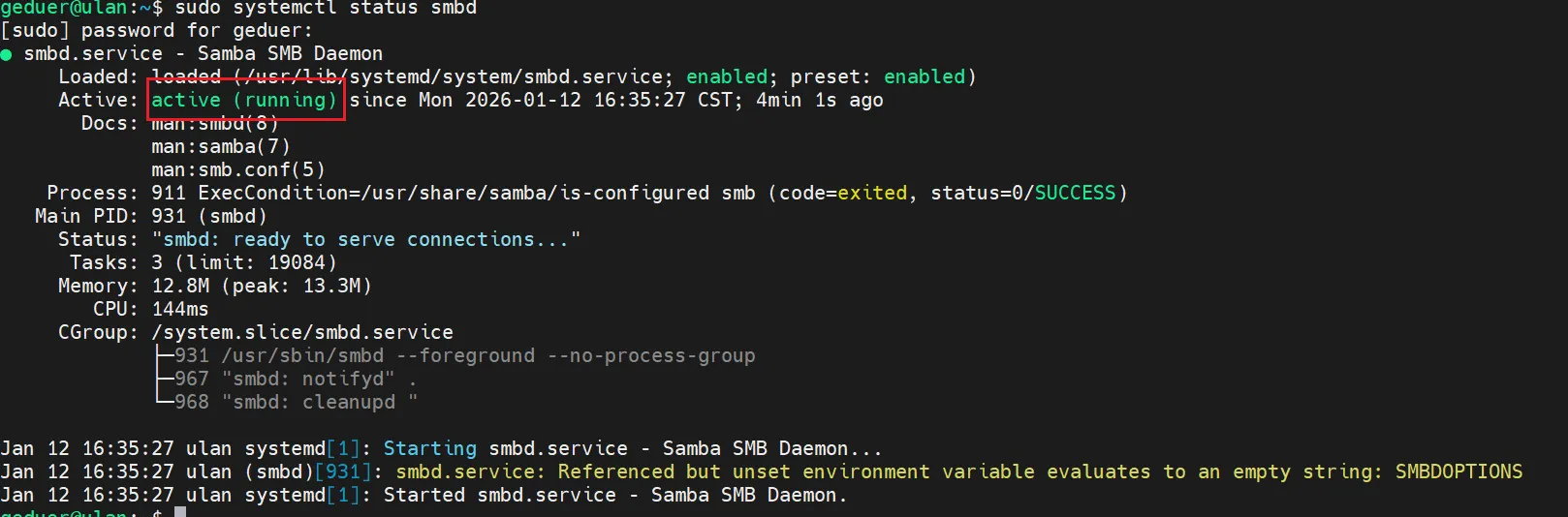
第五步:如何使用
1. 手机端
推荐使用文件管理器:Solid Explorer
百度网盘Solid Explorer下载链接:
https://pan.baidu.com/s/1PD6RvBOGyTbE0VZDT6l-hA?pwd=1wrp操作步骤:
- 请确保手机和“幽兰”处于
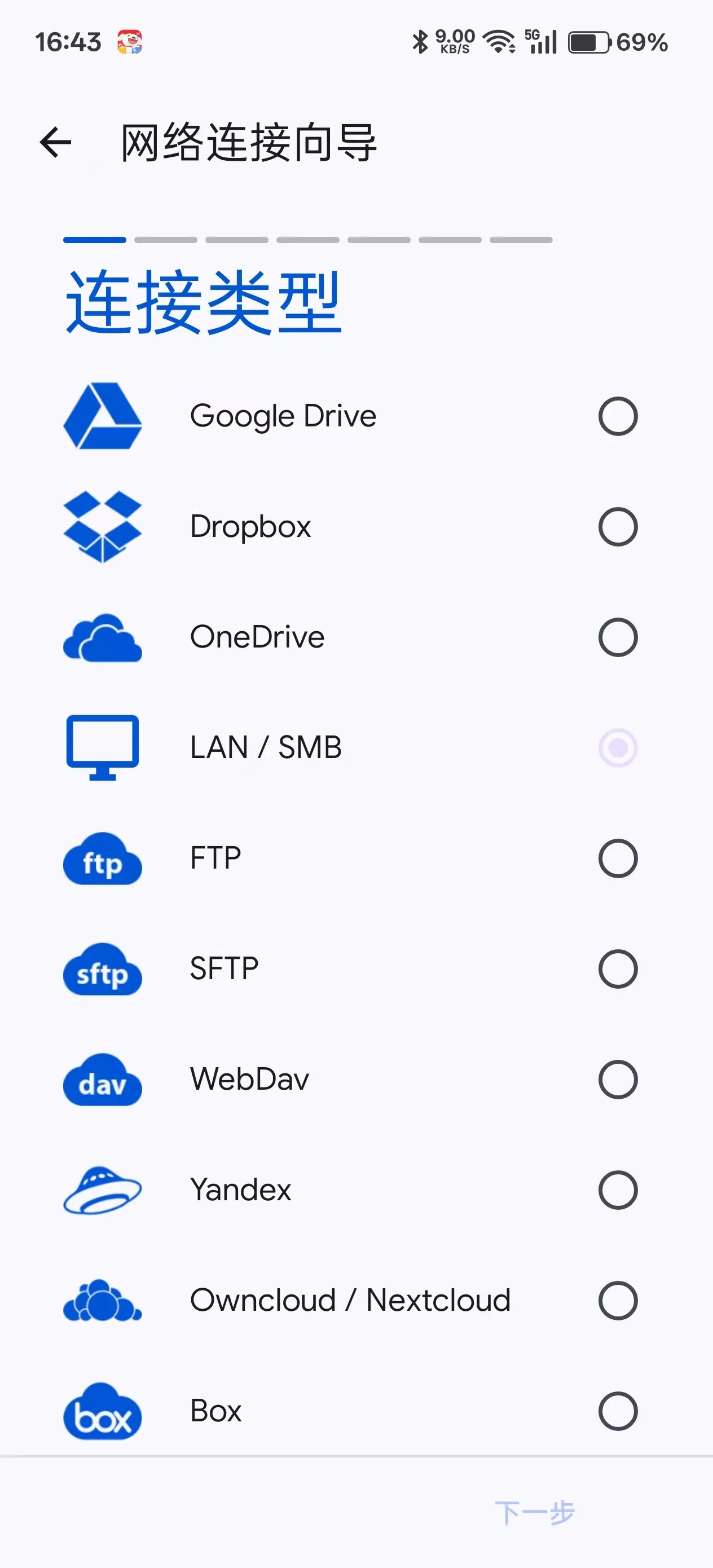
同一局域网中。 - 打开 Solid Explorer,点击右下角 “+” 号,选择 “SMB”。
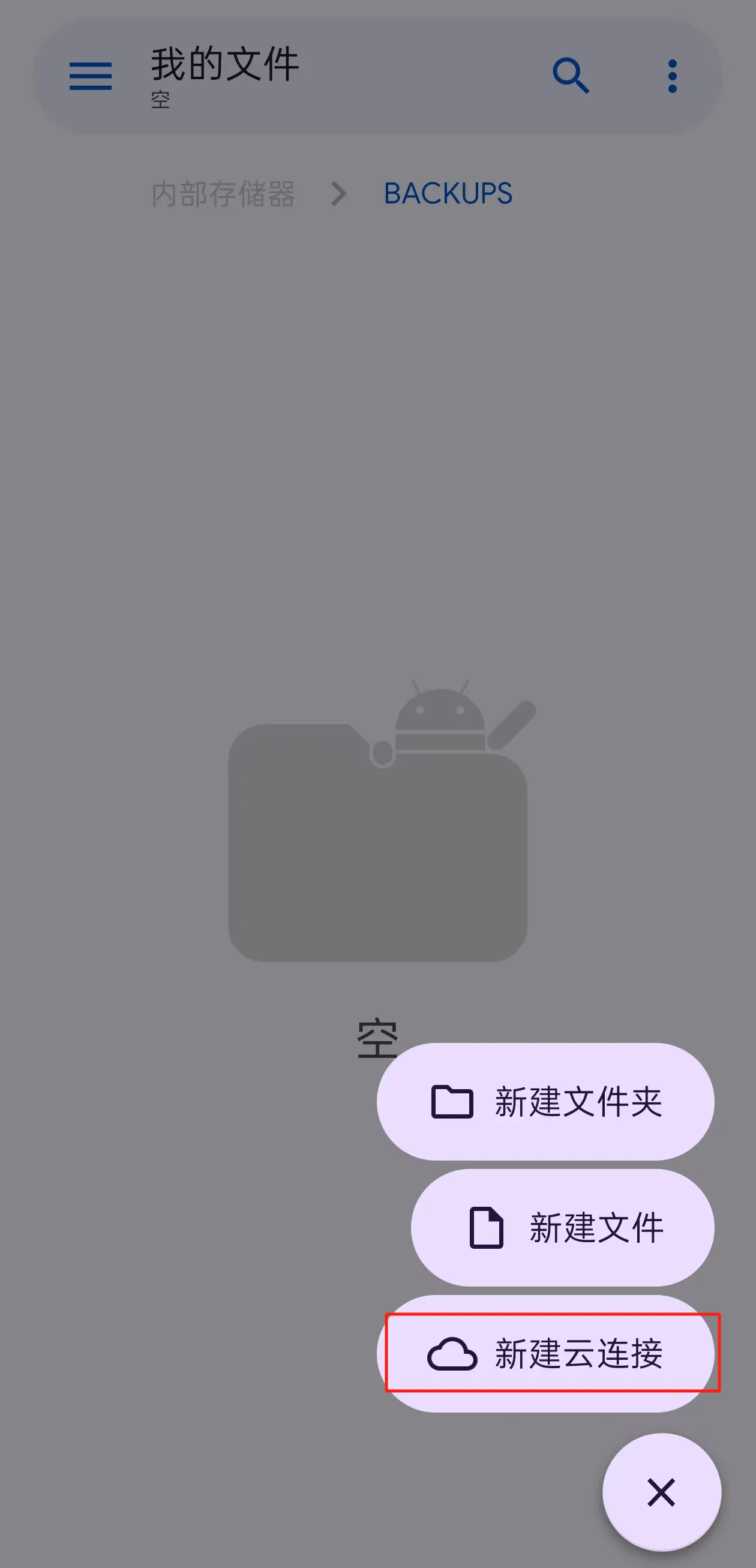
- 服务器地址填写“幽兰”的 IP 地址(可通过 ip a 命令查看)。如果应用已自动扫描出该设备,可直接选择对应的 IP 地址。

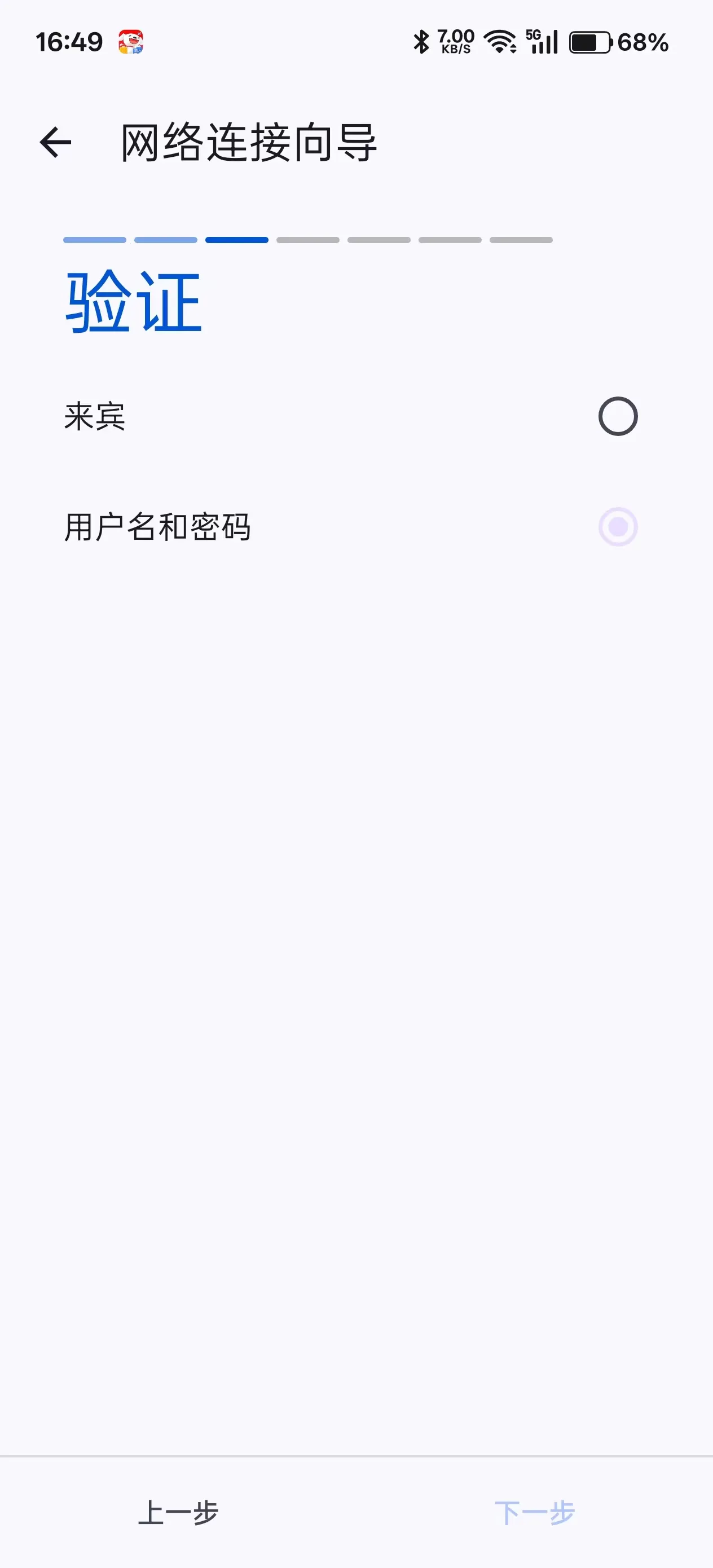
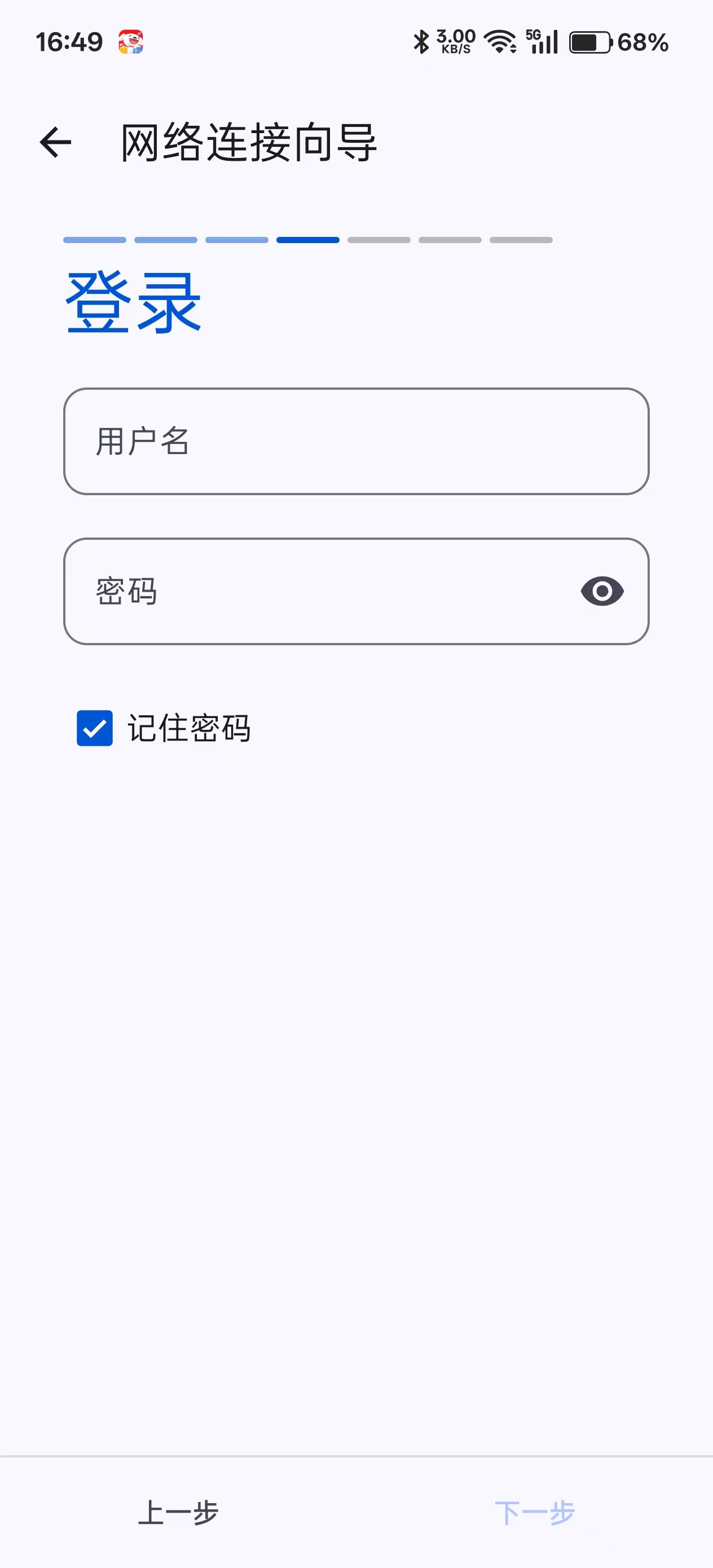
- 验证时选择用户名和密码,并且输入你在第三步中设置的用户名(如
geduer)和 Samba 密码。
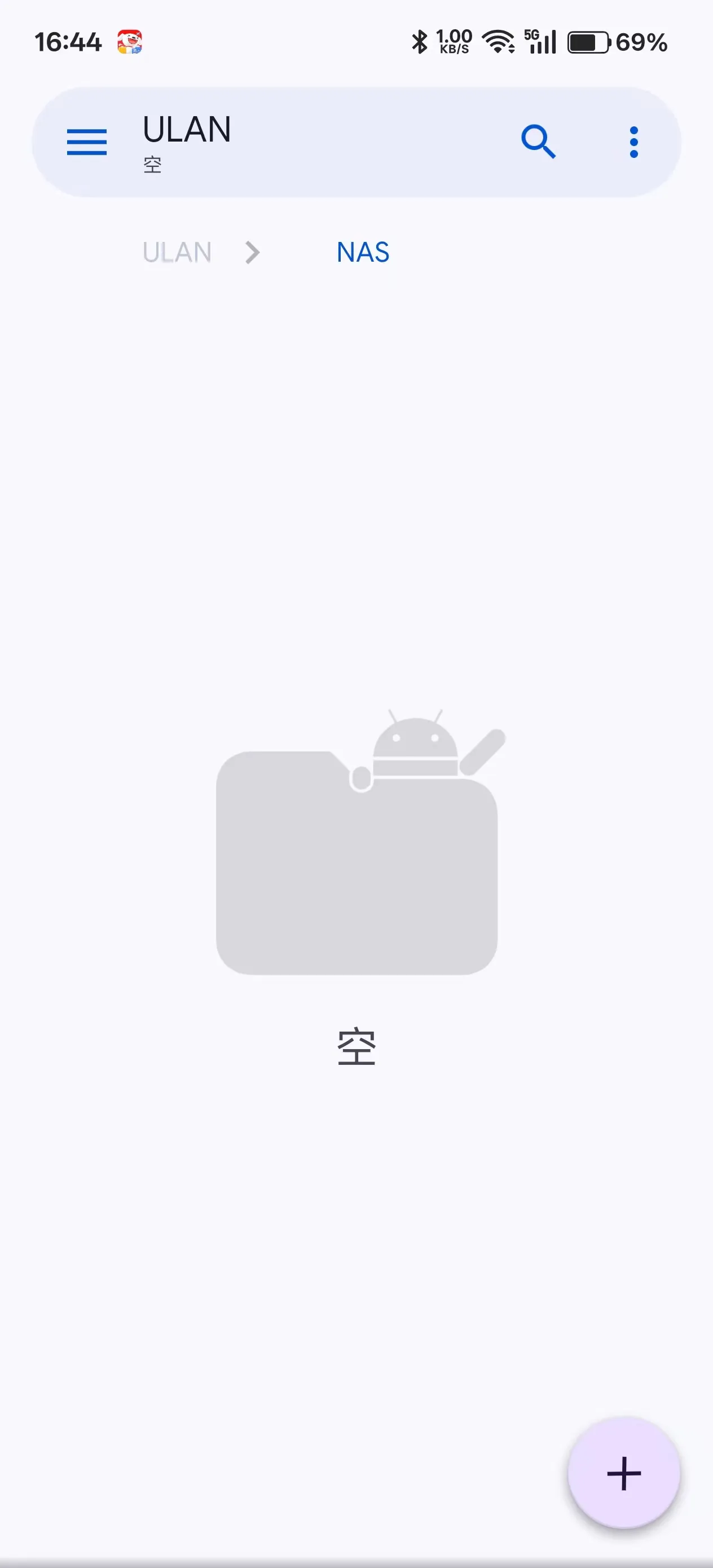
- 连接成功后,即可看到名为
NAS的共享目录,可像本地文件一样操作。
2. Windows 电脑访问
操作步骤:
- 打开“此电脑”。
- 在地址栏输入:
\\幽兰的IP地址(例如\\192.168.46.53),然后按回车。
- 系统会弹出登录窗口,输入用户名(如
geduer)和 Samba 密码。 - 成功后会看到名为
NAS的文件夹,双击即可访问和传输文件。
说明:
本文档介绍如何将“幽兰”用作家庭 NAS。该方案存在一定局限性:仅限同一局域网内的设备访问。
下面的文档将基于当前实现提供网络版配置方案,支持跨网络任意互联。
远程版文档链接:https://www.nanocode.cn/wiki/docs/youlan/%20youlan-nas-remote
作者:郭建程 创建时间:2026-01-12 15:16
最后编辑:郭建程 更新时间:2026-03-21 10:55
最后编辑:郭建程 更新时间:2026-03-21 10:55